


Como medio de comunicación siempre hemos buscado ser un espacio de encuentro que ayude al desarrollo de las tecnologías de la información en el país. Es con este objetivo que, a partir de esta publicación, comenzaremos a difundir, procedimientos, white papers y una serie de documentos técnicos que faciliten el acceso a la información.
El estreno de esta sección llamada “Investigación & Documentación”, la realizaremos con un documento realizado por el CSIRT de Gobierno.
Puedes acceder al documento completo en: https://www.csirt.gob.cl/estadisticas/el-comando-de-la-semana-no-27/
¿Qué es RECONSPIDER?
RECONSPIDER es un marco de inteligencia de código abierto (OSINT) para escanear direcciones IP, correos electrónicos o sitios web de organizaciones, entre otros, y gracias a ello encontrar información de diferentes fuentes.
ReconSpider puede ser utilizado por investigadores de infosec, pentesters, cazadores de errores e investigadores de delitos cibernéticos para encontrar información profunda sobre su objetivo. ReconSpider agrega todos los datos sin procesar, los visualiza en un tablero y facilita las alertas y el monitoreo de los datos. ReconSpider también combina las capacidades de Wave[1], Photon[2] y Recon Dog[3] para hacer una enumeración completa de la superficie de ataque.
¿Por qué se llama ReconSpider?
ReconSpider= Recon+Spider
Recon = Reconocimiento
El reconocimiento es una misión para obtener información mediante varios métodos de detección, sobre las actividades y recursos de un enemigo o enemigo potencial, o las características geográficas de un área en particular.
Spider = rastreador web
Un rastreador web, a veces llamado araña o spiderbot y a menudo abreviado como rastreador, es un robot de Internet que navega sistemáticamente en la World Wide Web, generalmente con el propósito de indexar la web (web spidering).
Descripción general de la herramienta:
- Realiza un escaneo OSINT en una dirección IP, correos electrónicos, sitios web, organizaciones y encuentra información de diferentes fuentes.
- Correlaciona y colabora con los resultados, muéstralos de manera consolidada.
- Utiliza OSINT automático de script/inicio específico para datos consolidados.
- Actualmente disponible solo en la interfaz de línea de comandos (CLI).
| NOTA IMPORTANTE 1: Dado que es relevante un buen manejo de los comandos básicos de Linux, tanto para posteriores manejos de los datos o archivos como para usos de la información resultante de la ejecución de los comandos, es que el comité editorial decidió que se incluya en esta edición y en las subsiguientes un anexo de comandos Linux que son de utilidad para moverse en este sistema operativo. Se sugiere dominarlos todos para facilitar el acceso y manipulación de la información. En futuras ediciones se irán incorporando nociones más avanzadas sobre el uso de estos comandos para procesamiento de archivos, procesos, y de sus usos en scripting. Vea anexo I: Comandos básicos de Linux NOTA IMPORTANTE 2: Dado que un altísimo porcentaje de los equipos de usuarios y servidores operando en un entorno Windows, el comité editorial ha decidido ir incorporando “tips” para este entorno computacional. Vea anexo II: Comandos o aplicativos básicos para Windows: TCPView Bonus Track: Ejemplos muy básicos y simples del clásico “Hello, World!” escrito en diferentes lenguajes. El objetivo es despertar su curiosidad por estos lenguajes y ojalá se entusiasme y emprenda la cruzada de aprenderlo en profundidad, para luego aplicarlo en su quehacer cotidiano y dentro de lo posible comparta sus conocimientos con la comunidad. |
PASO A PASO
PASO 1: UN ENTORNO ADECUADO PARA TRABAJAR.
Primero debe contar con una distribución de Kali[4] Linux funcionando ya sea en una máquina física o en una máquina virtual[5][6].
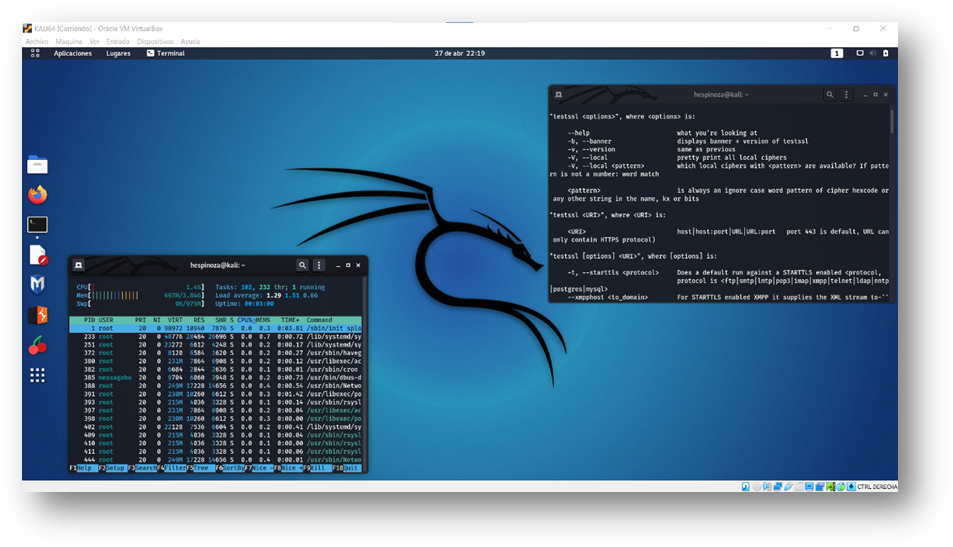
Instalación de Kali Linux
La instalación de Kali Linux (arranque único) en su computadora es un proceso sencillo. Esta guía cubrirá la instalación básica (que se puede realizar en una máquina virtual invitada o sobre un equipo entero), con la opción de cifrar la partición. En ocasiones, es posible que tenga datos confidenciales que preferiría cifrar con Full Disk Encryption (FDE). Durante el proceso de instalación, puede iniciar una instalación cifrada LVM en el disco duro o en las unidades USB.
Primero, necesitará hardware de computadora compatible. Kali Linux es compatible con plataformas amd64 (x86_64 / 64-Bit) e i386 (x86 / 32-Bit). Siempre que sea posible, el fabricante recomienda utilizar las imágenes amd64. Los requisitos de hardware son mínimos como se enumeran en la sección siguiente, aunque un mejor hardware naturalmente proporcionará un mejor rendimiento. Debería poder usar Kali Linux en hardware más nuevo con UEFI y sistemas más antiguos con BIOS.
Las imágenes i386, de forma predeterminada, utilizan un kernel PAE, por lo que puede ejecutarlas en sistemas con más de 4 GB de RAM.
En el ejemplo que se menciona más adelante, se instalará Kali Linux en una nueva máquina virtual invitada, sin ningún sistema operativo existente preinstalado.
Requisitos del sistema
Los requisitos de instalación para Kali Linux variarán según lo que le gustaría instalar y su configuración. Para conocer los requisitos del sistema:
En el extremo inferior, puede configurar Kali Linux como un servidor Secure Shell (SSH) básico sin escritorio, utilizando tan solo 128 MB de RAM (se recomiendan 512 MB) y 2 GB de espacio en disco.
En el extremo superior, si opta por instalar el escritorio Xfce4 predeterminado y el kali-linux-default metapaquete, realmente debería apuntar a al menos 2 GB de RAM y 20 GB de espacio en disco.
Cuando se utilizan aplicaciones que consumen muchos recursos, como Burp Suite, recomiendan al menos 8 GB de RAM (¡e incluso más si se trata de una aplicación web grande!) O utilizar programas simultáneos al mismo tiempo.
Requisitos previos de instalación[7]
Esta la guía se harán las siguientes suposiciones al instalar Kali Linux:
- Usando la imagen del instalador de amd64.
- Unidad de CD / DVD / soporte de arranque USB.
- Disco único para instalar.
- Conectado a una red (con DHCP y DNS habilitados) que tiene acceso a Internet saliente.
Preparación para la instalación
- Descargue Kali Linux[8] (el fabricante recomienda[9] la imagen marcada como Instalador).
- Grabe[10] la ISO de Kali Linux en un DVD o una imagen de Kali Linux Live en una unidad USB. (Si no puede, consulte la instalación en red[11] de Kali Linux).
- Realice una copia de seguridad de la información importante del dispositivo en un medio externo.
- Asegúrese de que su computadora esté configurada para arrancar desde CD / DVD / USB en su BIOS / UEFI.
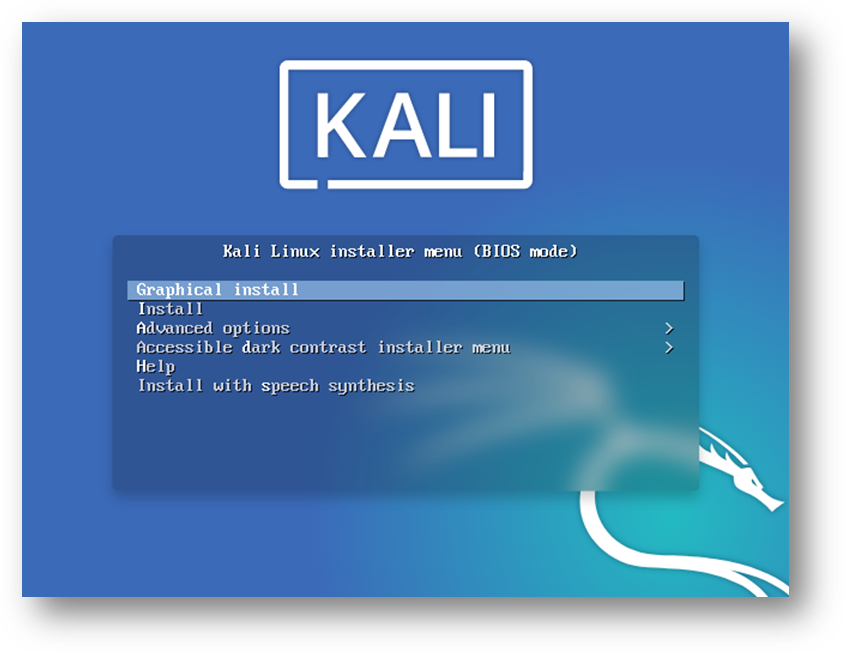
Un vez que tiene preparado todos los materiales y el entorno para comenzar la instalación siga los pasos indicados en la sección “Kali Linux Installation Procedure” del siguiente enlace:
| https://www.kali.org/docs/installation/hard-disk-install/ |
Otras distribuciones que puede considerar son las siguientes:
| Nombre | Link | Descripción |
| ARCHSTRIKE | https://archstrike.org/ | Distribución linux con foco en ciberseguridad. |
| BACKBOX | https://www.backbox.org/ | Distribución de Linux orientada a pruebas de penetración y evaluación de seguridad que proporciona un conjunto de herramientas de análisis de redes y sistemas. |
| BLACKARCH | http://blackarch.org/ | Herramientas para pruebas de penetración basada en Arch Linux. |
| BLACKBUNTU | https://archiveos.org/blackbuntu/ | Es una distribución GNU / Linux basada en Ubuntu y diseñada con Pentest, Seguridad y Desarrollo en mente para la mejor experiencia. |
| BUGTRAQ | https://archiveos.org/bugtraq/ | Distribución GNU / Linux destinada a análisis forense digital, pruebas de penetración, laboratorios de malware y análisis forense. |
| CAINE | http://www.caine-live.net/ | CAINE (Computer Aided INvestigative Environment) es una distribución GNU / Linux italiana creada como un proyecto de Digital Forensics. |
| CYBORG HAWK LINUX | https://archiveos.org/cyborg-hawk/ | Distribución de Linux basada en la plataforma Ubuntu con el último kernel para profesionales de la seguridad cibernética. |
| DEFT LINUX | http://www.deftlinux.net/ | DEFT es un sistema operativo Linux creado especialmente para profesionales y expertos de seguridad que necesiten un ecosistema para analizar datos, redes y dispositivos y poder recopilar de ellos la mayor cantidad de información posible. |
| DRACOS LINUX | https://dracos-linux.org/ | Dracos Linux es un sistema operativo de código abierto que proporciona pruebas de penetración. |
| FEDORA SECURITY LAB | https://labs.fedoraproject.org/en/security/ | Entorno de prueba seguro para trabajar en auditoría de seguridad, análisis forense, rescate de sistemas y enseñanza de metodologías de prueba de seguridad en universidades y otras organizaciones. |
| GNACK TRACK LINUX | https://archiveos.org/gnacktrack/ | Distribución de Linux basada en Ubuntu que proporciona un conjunto de pruebas de penetración. |
| JONDO | https://anonymous-proxy-servers.net/en/jondo-live-cd.html | Entorno seguro y preconfigurado para navegación anónima. |
| KALI | https://www.kali.org/ | Distribución de Linux de código abierto basada en Debian orientada a diversas tareas de seguridad de la información, como pruebas de penetración, investigación de seguridad, informática forense e ingeniería inversa. |
| LIVE HACKING DVD | http://www.livehacking.com/live-hacking-cd/download-live-hacking/ | Distribución de Linux basada en Ubuntu que proporciona un conjunto de pruebas de penetración. |
| MATRIUX | http://matriux.sourceforge.net/ | Distribución de seguridad con todas las funciones que consta de un montón de herramientas poderosas, de código abierto y gratuitas que se pueden utilizar para varios propósitos, incluidos, entre otros, pruebas de penetración, piratería ética, administración de sistemas y redes, investigaciones forenses cibernéticas, pruebas de seguridad, análisis de vulnerabilidades y mucho más. |
| MOKI | https://github.com/moki-ics/moki | Modificación de Kali para incorporar varias herramientas ICS / SCADA esparcidas por Internet, para crear un Kali Linux personalizado dirigido a profesionales de pentesting ICS / SCADA. |
| NETWORK SECURITY TOOLKIT (NST) | https://sourceforge.net/projects/nst/files/ | Un kit de herramientas de monitoreo y análisis de seguridad de red para distribución de Linux. |
| NODEZERO | https://sourceforge.net/projects/nodezero/ | Linux basado en Ubuntu diseñado como un sistema completo que también se puede utilizar para pruebas de penetración. |
| PENTOO | https://pentoo.org/ | Live CD y Live USB diseñado para pruebas de penetración y evaluación de seguridad. Basado en Gentoo Linux, Pentoo se proporciona como livecd instalable de 32 y 64 bits. |
| PARROT SECURITY OS | https://www.parrotsec.org/ | Distribución GNU / Linux basada en Debian y diseñada pensando en la seguridad y la privacidad. |
| SAMURAI WEB TESTING FRAMEWORK | https://www.samuraiwtf.org/ | Linux completo para su uso en la formación de seguridad de aplicaciones. Es gratuito y de código abierto, distribuido como VM preconstruidas y como código fuente. La fuente consta de un Vagrantfile, activos estáticos y scripts de compilación. Durante el proceso de construcción, recupera una variedad de herramientas y objetivos de entrenamiento. |
| SECURITY ONION 2 | https://securityonionsolutions.com/ | Distribución de Linux de código abierto y gratuito para la búsqueda de amenazas, la supervisión de la seguridad empresarial y la gestión de registros. ¡El asistente de configuración fácil de usar le permite crear un ejército de sensores distribuidos para su empresa en minutos! Security Onion incluye Elasticsearch, Logstash, Kibana, Suricata, Zeek (antes conocido como Bro), Wazuh, Stenographer, TheHive, Cortex, CyberChef, NetworkMiner y muchas otras herramientas de seguridad. |
| TAILS | https://tails.boum.org/ | Sistema operativo portátil que protege la privacidad. |
| QUBES OS | https://www.qubes-os.org/ | Sistema operativo gratuito y de código abierto orientado a la seguridad para la informática de escritorio de un solo usuario. Qubes OS aprovecha la virtualización basada en Xen para permitir la creación y gestión de compartimentos aislados llamados qubes. |
| WIFISLAX | https://www.wifislax.com/ | Linux para auditorías Wireless. |
| DEMONLINUX | https://demonlinux.com | Distribución de Debian Linux con tema de prueba de penetración. |
KALI FOR WINDOWS
Alternativamente a los usuarios de Microsoft Windows 10 u 11, pueden optar por instalar KALI como un subsistema dentro de Windows, lo que les permitirá utilizar toda la potencia de línea de comando de KALI sin salirse de su ambiente Windows.
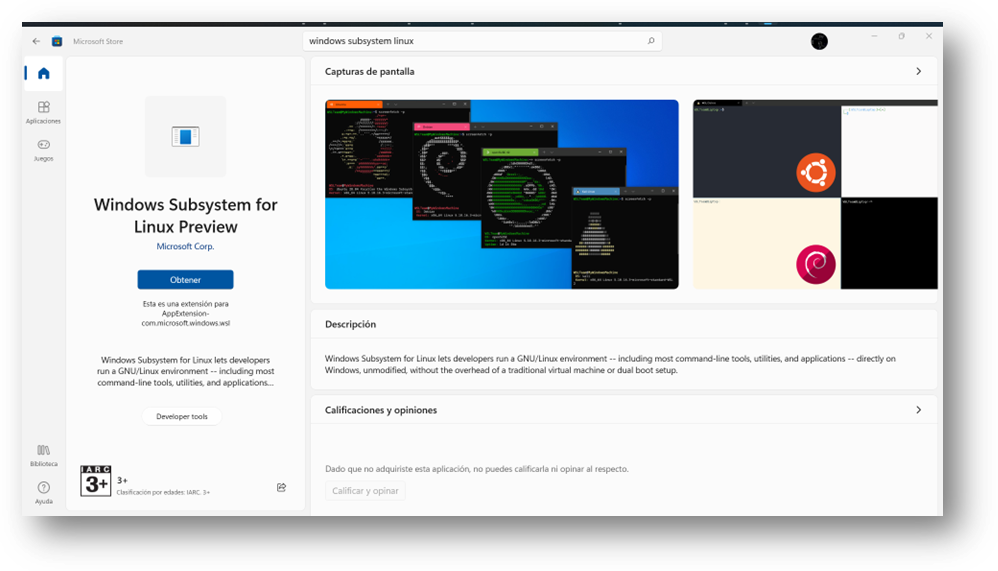
Para que esto funcione correctamente se deben instalar los siguientes módulos desde el “Microsoft Store”:
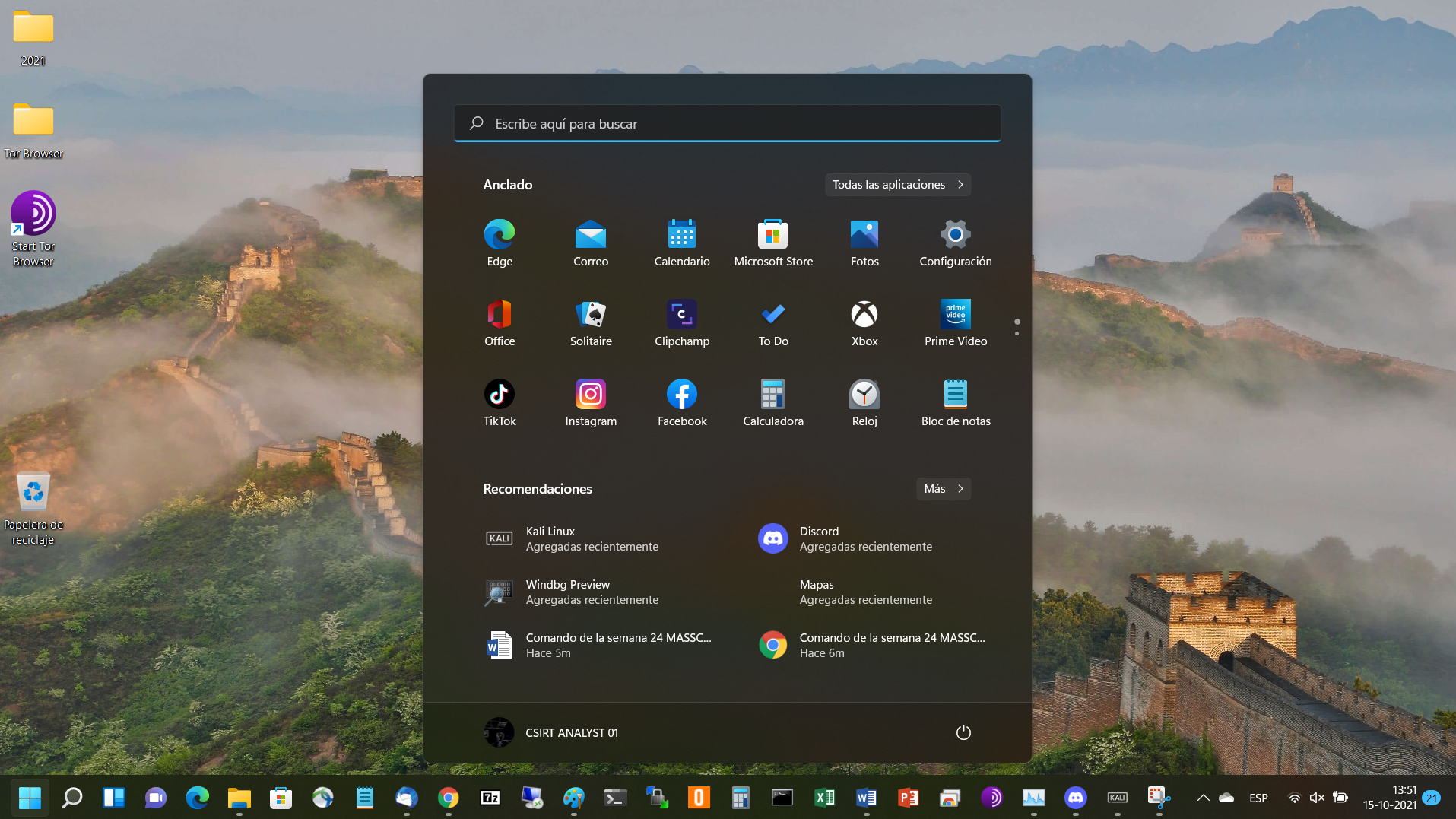
Desde su Windows acceda al store de aplicaciones que ofrece Microsoft y busque primero WSL y luego Kali Linux.
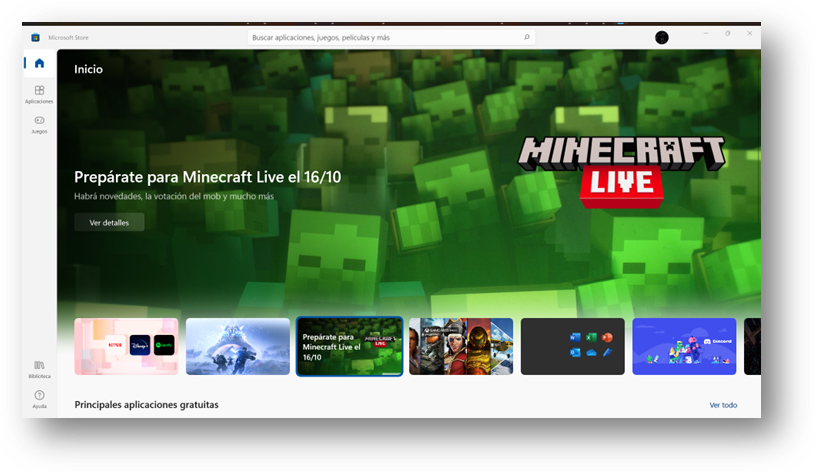
Primero:
Instalar el “Microsoft Subsystem Linux Preview” (o equivalente si deja de ser preview):
Segundo: Instalar “Kali Linux”:
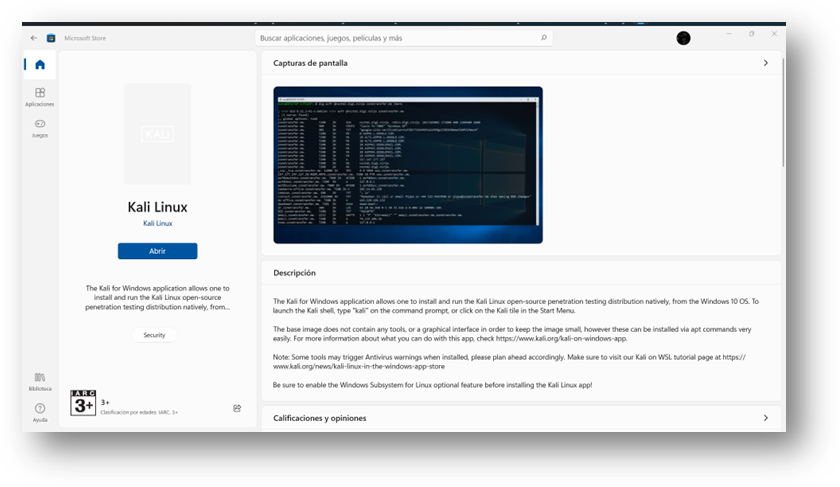
Una vez que se ha instalado Kali Linux, se deben configurar un usuario distinto a root en la primera ejecución.
Luego de esto se debe actualizar con el siguiente comando, convirtiéndose en usuario root previamente:
| # sudo su – # apt update && apt full-upgrade |
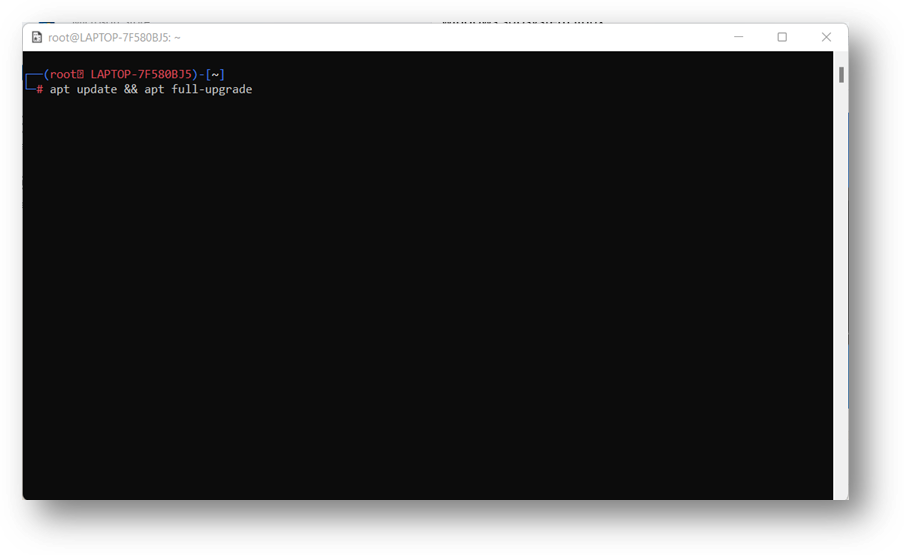
Luego de que se hayan actualizado los paquetes puede probar los comandos de kali-tools e irlos instalando caso a caso, como por ejemplo NMAP.
Inicialmente NMAP no está instalado:
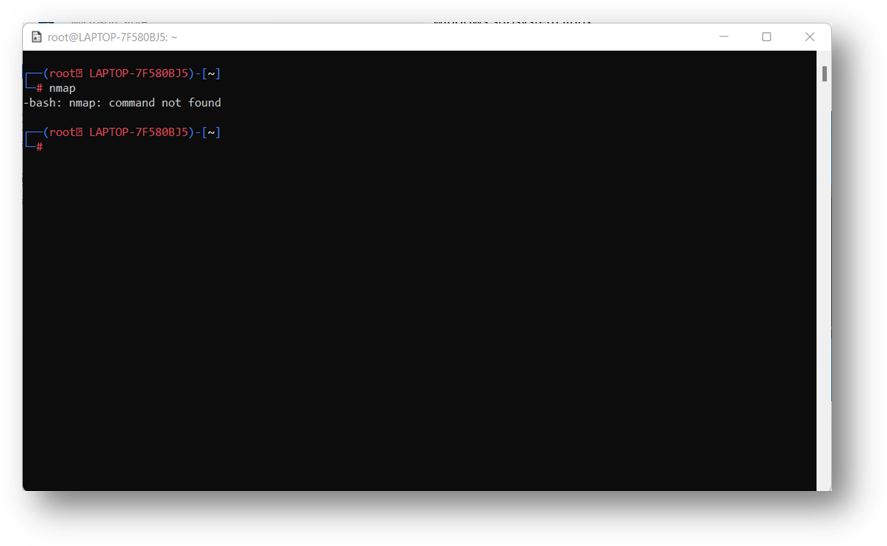
Razón por la cual lo debe instalar con el siguiente comando (selecciones “Y” cuando se le pregunte):
| # apt install nmap |
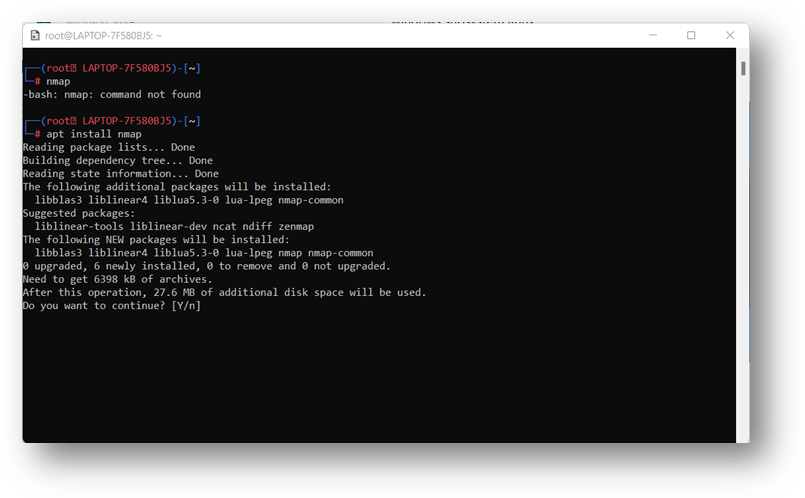
Una vez finalizada la instalación del comando especifico, puede comenzar a utilizarlo:
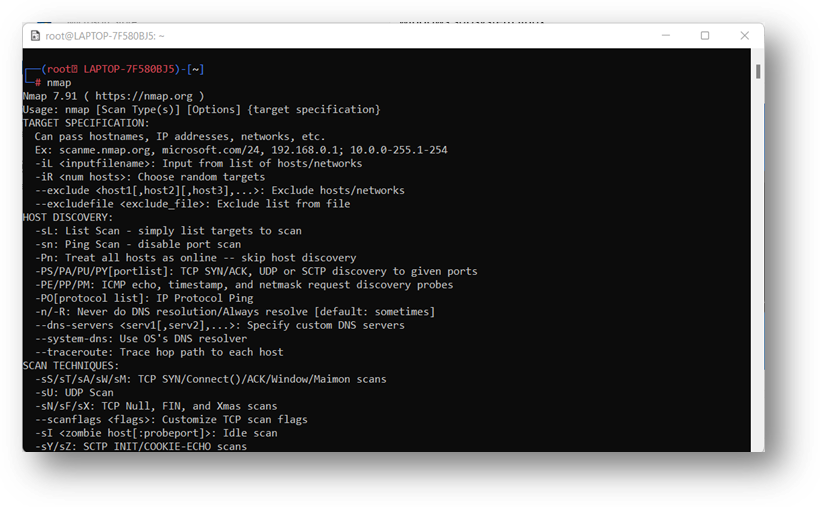
Explore que comandos están preinstalados y cuales debe ir agregando para que tenga su biblioteca de comandos lista para sus análisis de vulnerabilidades y escaneos de ciberseguridad.
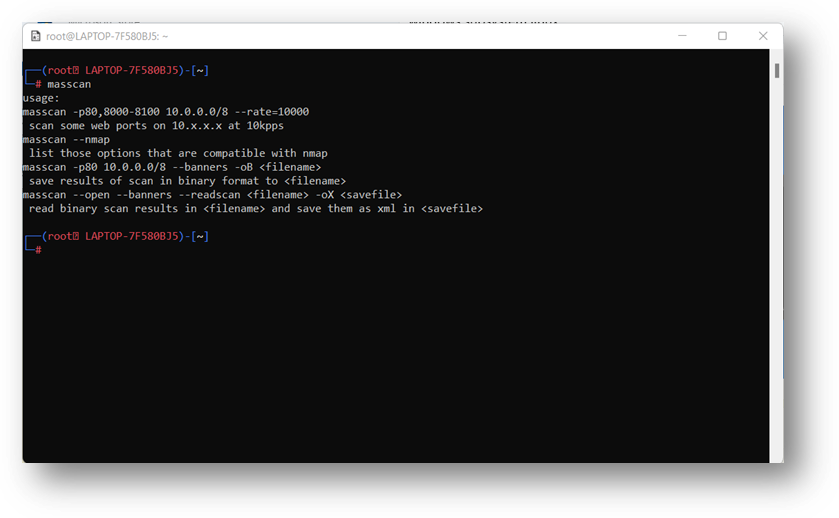
Por ejemplo para el caso del boletín presente, instale manualmente “masscan”:
Previamente instale pcaputils: “#apt install pcaputils”.
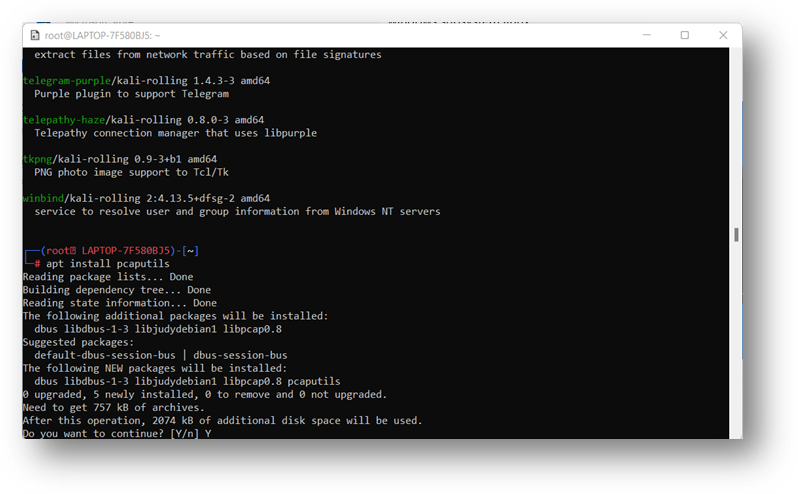
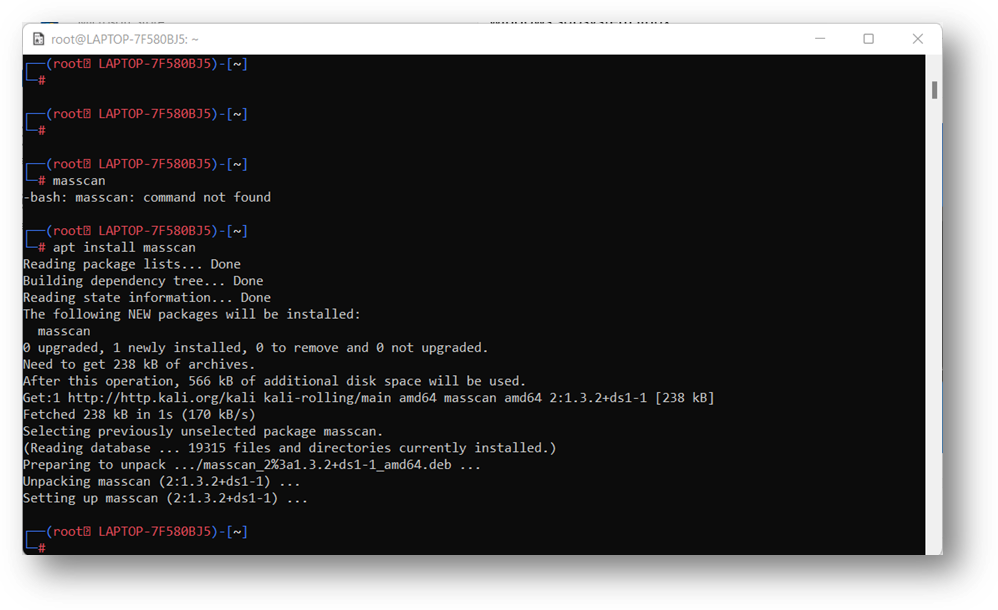
Al
finalizar la instalación estará en condiciones de utilizar “masscan” dentro de una consola que está siendo ejecutada dentro de
“Microsoft Windows 10 o Microsoft
Windows 11”.
PASO 2: INSTALAR EL COMANDO.
Una vez que se cuenta con este sistema operativo de manera funcional podemos instalar los comandos; algunos ya vienen preinstalados en la distribución KALI[12], pero si no fuere así puede instalarlos con los siguientes comandos, previamente tomando privilegios de usuario “root”:
Si el comando no estuviere pre-instalado en la distribución KALI, proceda con la siguiente instrucción:
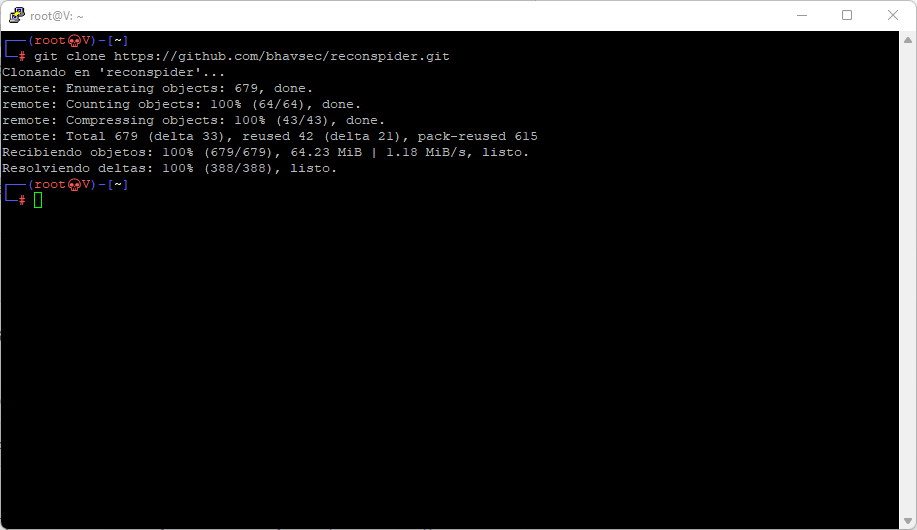
a: clonación de ReconSpider en su sistema Linux.
Para descargar ReconSpider simplemente clone el repositorio de Github. A continuación se muestra el comando que puede usar para clonar el repositorio de ReconSpider.
git clone https://github.com/bhavsec/reconspider.git
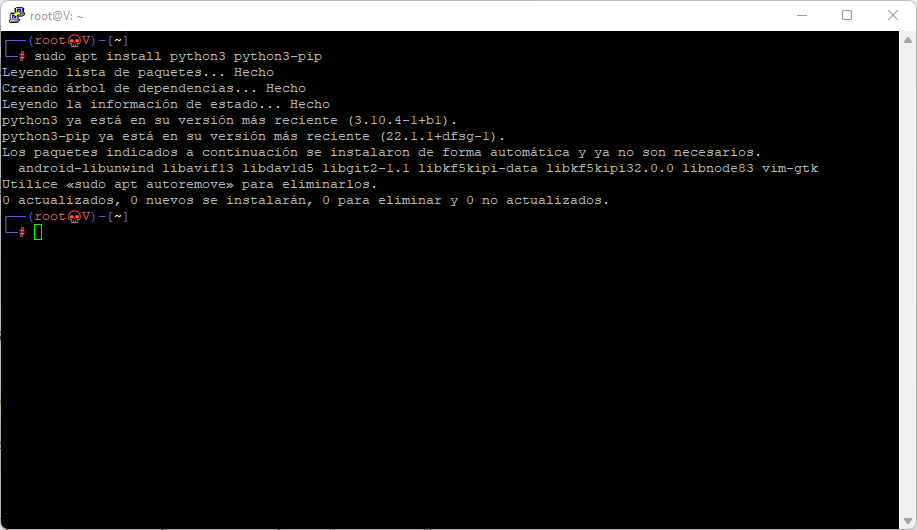
b: asegúrese de que python3 y python3-pip estén instalados en su sistema.
También puede realizar una verificación escribiendo este comando en su terminal.
sudo apt install python3 python3-pip
c: Instalación de todas las dependencias.
Una vez que clone y verifique la instalación de Python, encontrará el nombre del directorio como ReconSpider. Simplemente vaya a ese directorio e instálelo usando estos comandos:
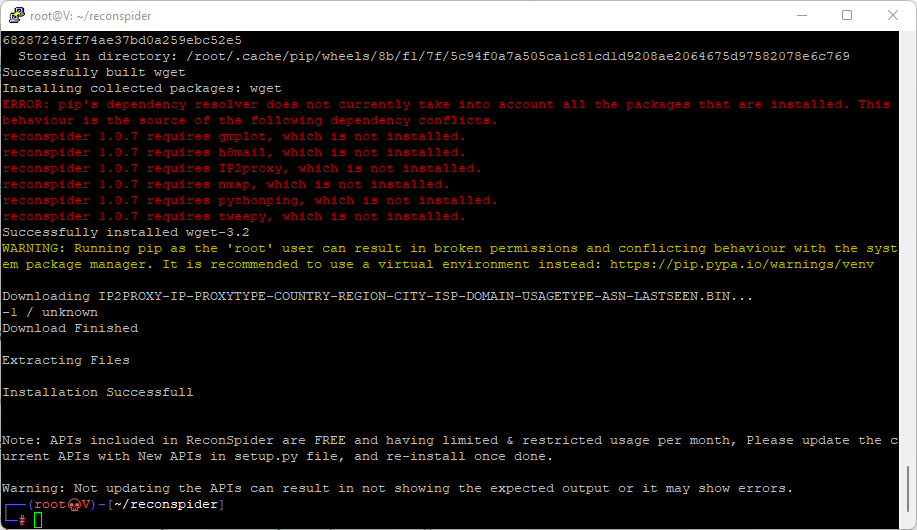
cd reconspider sudo python3 setup.py install
PASO 3: VERIFICAR SU INSTALACIÓN.
Una vez que se ha instalado podemos verificar y explorar las múltiples opciones que ofrece para su ejecución:
En una consola de su KALI, dentro del directorio donde quedó instalada la aplicación, ejecute el comando para que muestre la ayuda: “python3 reconspider.py -h”.
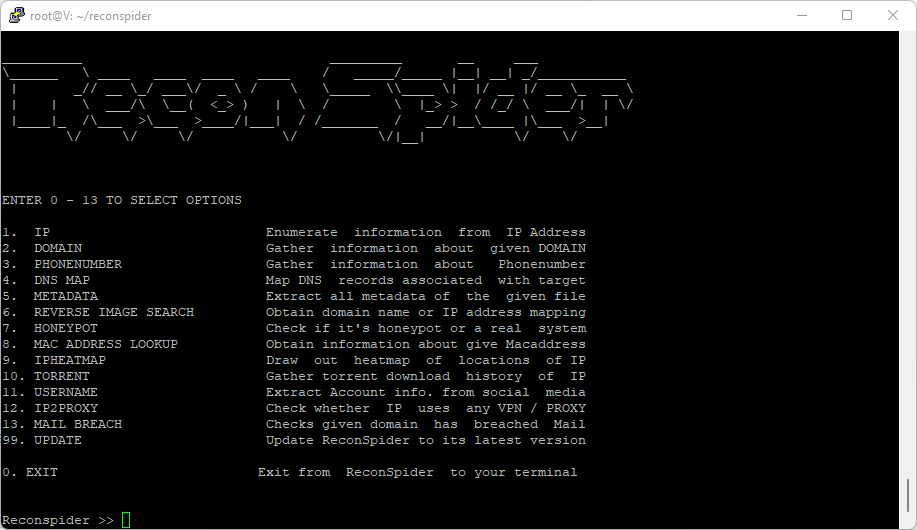
PASO 4: PONER EN MARCHA PARA VERIFICAR NUESTRA INFRAESTRUCTURA.
Un ejemplo de ejecución básica para nuestros primeros pasos:
Probaremos el comando con nuestro KALI en un ataque a un sitio web determinado:
ReconSpider es una herramienta muy útil y fácil de usar. Todo lo que tiene que hacer es pasar valores al parámetro. Para iniciar ReconSpider simplemente escriba:
python3 reconspider.py
Ingrese el valor “1” después de “>>” para la sección IP, y a continuación ingrese una IP de su interés.
Esta opción recopila toda la información sobre la dirección IP dada de los recursos públicos.
ReconSpider >> 1
IP >> 8.8.8.8
[+] Gathering IP Address Information from [shodan]
IP Address —-> 8.8.8.8
Country ——-> United States
City ———-> Mountain View
Organization –> Google LLC
ISP ———–> Google LLC
Open ports —-> [443, 53]
Unavailable
Ingrese el valor “2” después de “>>” para la sección DOMAIN, y a continuación ingrese un dominio y puerto de su interés.
Esta opción recopila toda la información sobre la dirección URL dada y verifica la vulnerabilidad.
Reconspider >> 2
HOST (URL / IP) >> www.csirt.gob.cl
PORT >> 443
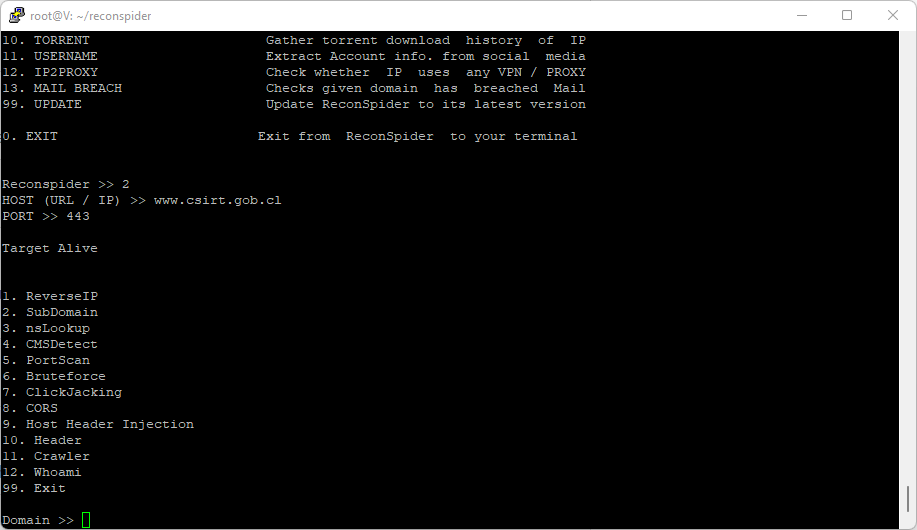
Luego explore las opciones de información disponibles. Acá un ejemplo de intento de obtener el CMS:
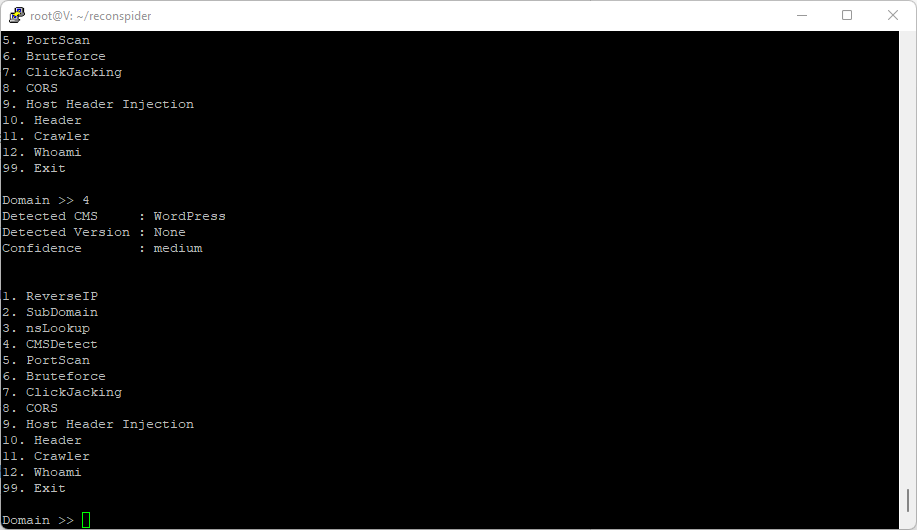
Ingrese el valor “3” después de “>>” para la sección PHONENUMBER, y a continuación ingrese un número telefónico de su interés.
Esta opción le permite recopilar información sobre el número de teléfono dado.
Reconspider >> 3
PHONE NUMBER (995425413) >>
Ingrese el valor “4” después de “>>” para la sección DNS MAP, y a continuación ingrese una URL de su interés.
Esta opción le permite mapear la superficie de ataque de una organización con un mapa DNS virtual de los registros DNS asociados con la organización de destino.
ReconSpider >> 4
DNS MAP (URL) >> www.csirt.gob.cl
Ingrese el valor “5” después de “>>” para la sección METADATA, y a continuación ingrese el path a un archivo de su interés.
Esta opción le permite extraer todos los metadatos del archivo.
Reconspider >> 5
Metadata (PATH) >> /root/Downloads/images.jpeg
Ingrese el valor “6” después de “>>” para la sección REVERSE IMAGE SEARCH, y a continuación ingrese el path a un archivo de una imagen de su interés.
Esta opción le permite obtener información e imagen similar que se encuentran disponibles en internet.
Reconspider >> 6
REVERSE IMAGE SEARCH (PATH) >> /root/Downloads/images.jpeg
Open Search Result in web browser? (Y/N) : y
Ingrese el valor “7” después de “>>” para la sección HONEYPOT, y a continuación ingrese una dirección IP de su interés.
¡Esta opción le permite identificar los honeypots! La probabilidad de que una IP sea un honeypot se captura en un valor de «Honeyscore» que puede variar de 0.0 a 1.0
ReconSpider >> 7
HONEYPOT (IP) >> 1.1.1.1
Ingrese el valor “8” después de “>>” para la sección MAC ADDRESS LOOKUP, y a continuación ingrese una dirección MAC de su interés.
Esta opción le permite identificar los detalles de la dirección Mac, como por ejemplo, quién es el fabricante, la dirección, el país, etc.
Reconspider >> 8
MAC ADDRESS LOOKUP (Eg:08:00:69:02:01:FC) >>
Ingrese el valor “9” después de “>>” para la sección IPHEATMAP, y a continuación ingrese una dirección IP de su interés.
Esta opción le proporciona un mapa de calor de la o las IP ingresadas, si conecta todas las ubicaciones de IP proporcionadas con un Coordinador preciso.
Reconspider >> 9
1) Trace single IP
2) Trace multiple IPs
OPTIONS >>
Ingrese el valor “10” después de “>>” para la sección TORRENT, y a continuación ingrese una dirección IP de su interés.
Esta opción le permite recopilar el historial de descargas de Torrent.
Reconspider >> 10
IPADDRESS (Eg:192.168.1.1) >>
Ingrese el valor “11” después de “>>” para la sección USERNAME, y a continuación ingrese un nombre de usuario de alguna de las redes sociales soportadas, de su interés.
Esta opción le permite recopilar información de la cuenta del nombre de usuario proporcionado de las redes sociales como Instagram, Twitter, Facebook.
Reconspider >> 11
1.Facebook
2.Twitter
3.Instagram
Username >>
Ingrese el valor “12” después de “>>” para la sección IP2PROXY, y a continuación ingrese una dirección IP de su interés.
Esta opción le permite identificar si la dirección IP utiliza algún tipo de VPN/Proxy para ocultar su identidad.
Reconspider >> 12
IPADDRESS (Eg:192.168.1.1) >>
Ingrese el valor “13” después de “>>” para la sección MAIL BRACH, y a continuación ingrese un dominio de su interés.
Esta opción le permite identificar todas las ID de correo violadas del dominio dado.
Reconspider >> 13
DOMAIN (Eg:intercom.io) >>interior.gob.cl
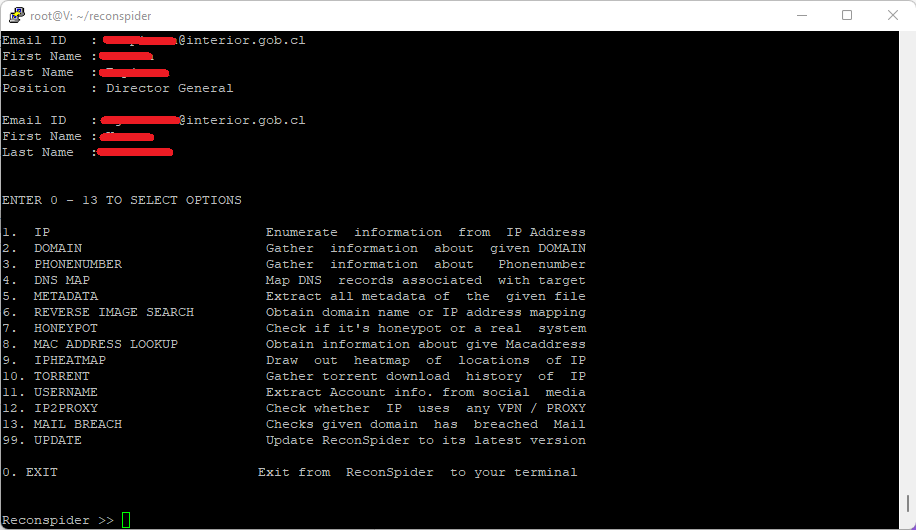
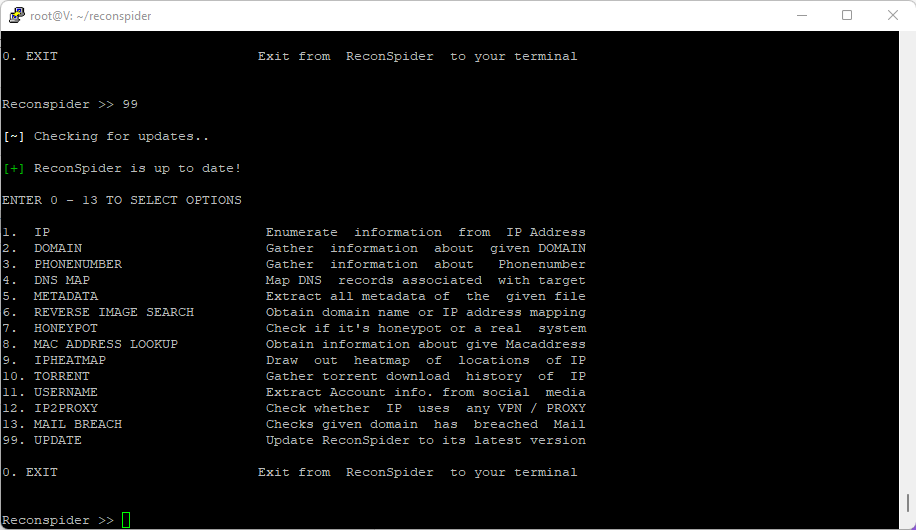
Ingrese el valor “99” después de “>>” para la sección UPDATE.
Esta opción le permite buscar actualizaciones. Si hay una versión más nueva disponible, ReconSpider descargará y fusionará las actualizaciones en el directorio actual sin sobrescribir otros archivos.
ReconSpider >> 99
Checking for updates.
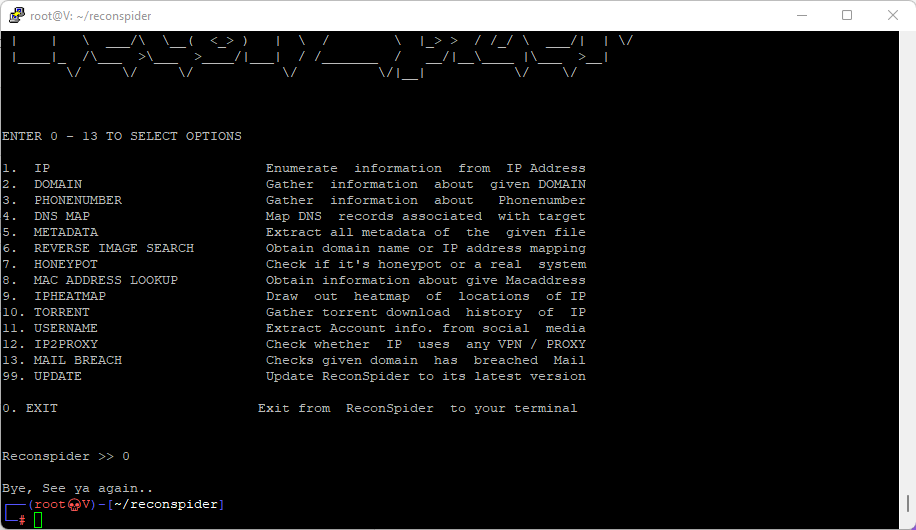
Ingrese el valor “0” después de “>>” para la sección EXIT.
Esta opción le permite salir de ReconSpider Framework a la terminal de su sistema operativo actual.
ReconSpider >> 0
Bye, See ya again.
Nota: En las pruebas realizadas algunas opciones fallaron, es probable que esto mejore en versiones posteriores, pero depende exclusivamente del desarrollador y del interés de la comunidad por la herramienta desarrollada, además de la colaboración que pueda recibir.
La interfaz de comando muestra los hallazgos que amplían la superficie de ataque, los que pueden ser utilizados en subsecuentes análisis que van profundizando la información que está expuesta respecto de nuestros sitios y sistemas en Internet.
Es importante tener en consideración que la seguridad debe estar presente en TODOS los activos, pues los ciberdelincuentes buscarán aquellos más débiles para actuar y lograr sus objetivos: exfiltrar datos, destruir los sistemas, encriptar información para cobrar un rescate posteriormente, interceptar información confidencial, robar propiedad intelectual o propiedad industrial, introducir ransomware, cryptojacking[13] entre otras acciones delictivas posibles. Siempre considere que, aunque su información esté encriptada, igualmente es de interés para los ciberdelincuentes, pues la pueden vender a otros Estados interesados en acumular esta información para que en un futuro no muy lejano cuando tengan la capacidad, la desencripten (se sugiere estudiar los impactos y riesgos de la computación cuántica).
Tenga presente que es importante que estas pruebas deben ser coordinadas con el equipo de operaciones y en ambientes que estén bajo supervisión.
Antes de proceder a aplicar estos comandos revise sus políticas de seguridad de la información interna, sus códigos de ética, los NDA que haya suscrito y las cláusulas de confidencialidad de su contrato de trabajo.
Defina horarios especiales o ambientes de “test o QA” equivalentes a los de “producción”, para mitigar los posibles efectos perjudiciales en los dispositivos de seguridad, el sitio o el sistema web.
Use la información obtenida para visualizar sus activos desde la perspectiva de un externo e identifique vulnerabilidades a mitigar o datos/directorios a proteger.
Estudie las múltiples opciones de los comandos ilustrados en esta ficha, entienda el significado de sus diferentes parámetros con el objetivo de obtener resultados específicos, para diferentes escenarios de ataques o redirigir la salida a un archivo, para su inclusión en informes posteriores.
Tenga presente que para el procesamiento y análisis de los datos es relevante que vaya perfeccionando su manejo de LINUX y comandos PowerShell[14] (si es un usuario de windows).
En próximas ediciones se irán reforzando estos aspectos para facilitar el manejo de los datos y resultados obtenidos, logrando así una mejor comunicación con sus equipos TIC y con el CSIRT de Gobierno.
En caso de cualquier inquietud no dude en consultar a soc-csirt@interior.gob.cl.
Si encuentra algún error en el documento también es importante que lo comunique para introducir las correcciones pertinentes en las versiones futuras de esta ficha.
Anexo I: Comandos Básicos de Linux: GREP o EGREP
Grep es una de las herramientas más usadas en la línea de comandos de GNU/Linux. A pesar de ser una herramienta muy simple, permite realizar gran cantidad de operaciones. Se usa especialmente junto con las tuberías, para poder localizar puntos concretos en la salida de un comando previo, etc. Pero también existe una herramienta conocida como egrep que equivale a ejecutar grep con la opción -E.
La e proviene de «Extended regex», que es lo que activa la opción -E y lo que tiene en egrep por defecto sin necesidad de usar esa opción. Es decir, que podrá usar las expresiones regulares extendidas.
Puede buscar una línea o palabra concreta en uno o varios archivos, como también sucede con grep. Por ejemplo, imagine que quiere buscar la palabra Ubuntu en un archivo llamado snap.txt y también en todos los .txt del directorio actual:
- egrep ubuntu snap.txt
- egrep ubuntu *.txt
La búsqueda puede ser también recursiva para buscar en todo el contenido del directorio actual:
- egrep -r «hola mundo» *
Hasta aquí se buscaban palabras o cadenas exactas, es decir, teniendo en cuenta mayúsculas y minúsculas (case-sensitive), pero si quiere hacerlo en modo case-insensitive, sin importar si son mayúsculas o minúsculas, puedes usar lo siguiente (si agrega w busca solo coincidencias completas):
- egrep -i «ejemplo» documento.txt
- egrep -iw «ejemplo» documento.txt
También puede mostrar, no las coincidencias, sino los nombres de archivos donde se han encontrado esas coincidencias:
- egrep -l hola *.txt
Mostrar solo el patrón o palabra buscada dentro de un documento:
- egrep -o printf hola.c
Puede combinar varias de las opciones vistas anteriormente, o las puede complementar con otras opciones como -A n y -B n, siendo n el número de líneas que quiere mostrar antes (Before) y después (After) de la coincidencia o ambas a la vez (C), para que así pueda ver lo que rodea a dicha coincidencia:
- egrep -A 2 «printf» hola.c
- egrep -B 2 «printf» hola.c
- egrep -C 2 printf hola.c
Suprimir las líneas que contienen una coincidencia y solo mostrar las que no coinciden:
- egrep -v «dos» números.doc
O si lo prefiere, puede usar varias palabras o coincidencias con -e. Por ejemplo:
- egrep -v -e «uno» -e «dos» -e «tres» números.txt
Si usa -c se pueden solo contar el número de coincidencias, o invertirlo con -v para que muestre el número de líneas no coincidentes. Por ejemplo:
- egrep -c «include» main.c
- egrep -v -c «include» main.c
E incluso mostrar el número de línea donde se ha producido la coincidencia, y también la posición que ocupa respectivamente:
- egrep -n «void» hola.c
- egrep -o -b «printf» hola.c
Y junto con las expresiones regulares se pueden ampliar sus capacidades. Por ejemplo, buscar una línea que comience por Hola y termine por adiós, o que comience por Hola seguida de lo que sea y luego aparezca la coincidencia adiós respectivamente:
- egrep ‘^Hola.*adiós$’ ejemplo.txt
- egrep «Hola.*adiós» ejemplo.txt
Puede también buscar rangos alfanuméricos, o valores concretos, como por ejemplo para localizar ciertas IP:
- cat /etc/networks | egrep «192.168.1.[5-9]»
- cat /etc/networks | egrep «192.168.[1-3].[5-9]»
- cat /etc/networks | egrep «192.168.1.[0-3]|[5-9]»
- egrep 192.168.4.[10,40] networks
Si lo prefiere, puede usar otras expresiones regulares para hacer búsquedas más concretas. Por ejemplo | para buscar una coincidencia o la otra:
- egrep -i ‘^(printf|scanf)’ hola.c
Incluso puede localizar mayúsculas, minúsculas, caracteres alfabéticos solo, o alfanuméricos, etc., usando otras expresiones como: [:alnum:], [:alpha:], [:digit:], [:lower:], [:print:], [:punct:], [:space:], [:upper:], etc. Por ejemplo, para buscar mayúsculas:
- egrep [[:upper:]] diccionario
Anexo II: Comandos o aplicativos básicos para Windows: TCPView
En esta segunda versión de comandos o aplicativos para Windows mencionaremos el aplicativo “TCPview de la suite SYSINTERNALS”.
TCPView es un programa de Windows que le mostrará listados detallados de todos los puntos finales TCP y UDP en su sistema, incluidas las direcciones locales y remotas y el estado de las conexiones TCP. En Windows Server 2008, Vista y XP, TCPView también informa el nombre del proceso propietario del endpoint. TCPView proporciona un subconjunto más informativo y convenientemente presentado del programa Netstat que se envía con Windows. La descarga de TCPView incluye Tcpvcon, una versión de línea de comandos con la misma funcionalidad.
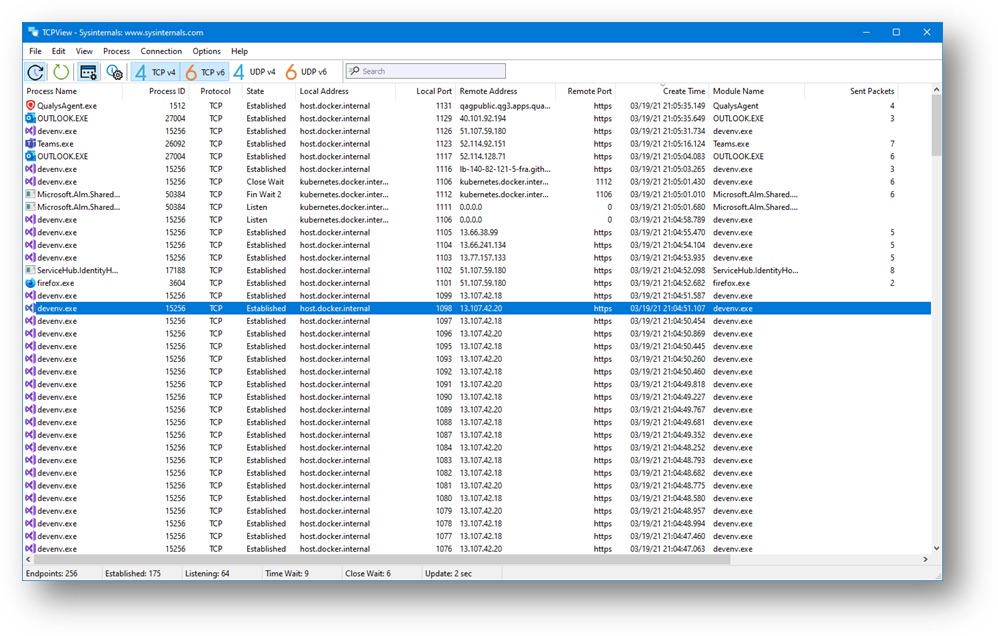
Este programa puede descargarlo desde:
https://download.sysinternals.com/files/TCPView.zip
Cuando inicie TCPView, enumerará todos los puntos finales TCP y UDP activos, resolviendo todas las direcciones IP en sus versiones de nombre de dominio. Puede utilizar un botón de la barra de herramientas o un elemento de menú para alternar la visualización de los nombres resueltos. TCPView muestra el nombre del proceso que posee cada punto final, incluido el nombre del servicio (si corresponde).
De forma predeterminada, TCPView se actualiza cada segundo, pero puede utilizar el elemento de menú Opciones | Frecuencia de actualización para cambiar la frecuencia. Los puntos finales que cambian de estado de una actualización a la siguiente se resaltan en amarillo; los que se eliminan se muestran en rojo y los nuevos puntos finales se muestran en verde.
Puede cerrar las conexiones TCP / IP establecidas (aquellas etiquetadas con un estado de ESTABLECIDO) seleccionando Archivo | Cerrar conexiones, o haciendo clic con el botón derecho en una conexión y eligiendo Cerrar conexiones en el menú contextual resultante.
Puede guardar la ventana de salida de TCPView en un archivo usando el elemento del menú Guardar.
Nota adicional para “tcpvcon”:
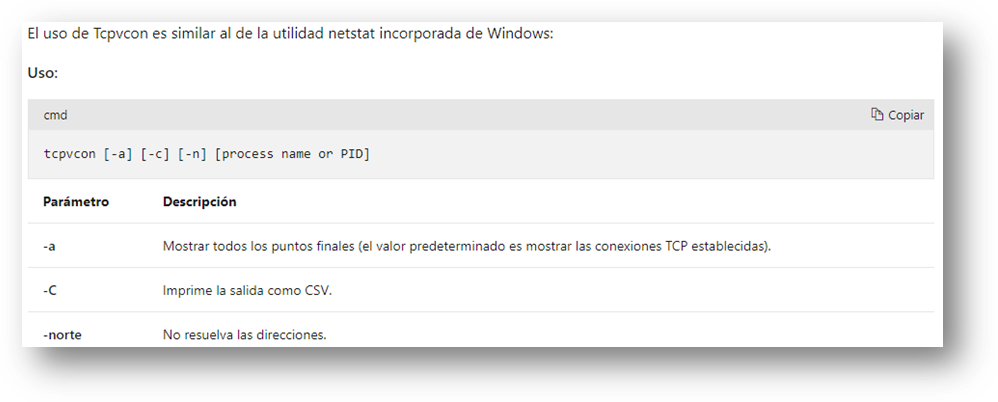
Con
estos tips básicos buscamos incentivarlo a explorar estas herramientas y sus
múltiples usos para ciberseguridad.
“HOLA, MUNDO” EN OTROS LENGUAJES
RUST:
| fn main() { println!(«Hello World!»); } |
CLOJURE
| (ns clojure.examples.hello (:gen-class)) (defn hello-world [] (println «Hello, World!»)) (hello-world) |
TYPESCRIPT
| let message: string = ‘Hello, World!’; console.log(message); |
ELIXIR
| IO.puts(«Hello, World!») |
JULIA
| print(«Hello World!») |
PYTHON:
| print(‘Hello, world!’) |
DART
| void main() { print(‘Hello, World!’); } |
SWIFT
| import UIKit var str = «Hello, World!» |
NODE JS
| // server.js ‘use strict’; const http = require(‘http’); const server = http.createServer(function (req, res) { res.writeHead(200, {‘content-type’: ‘text/plain’}); res.end(‘Hello, World!’); }); server.listen(8000); |
GO
| package main import «fmt» func main() { fmt.Println(«Hello, World!») } |
F#
| #light let main = printfn «Hello, World!» do main |
C#
| using System; using System.Collections.Generic; using System.Linq; using System.Text; using System.Threading.Tasks; namespace ConsoleApp1 { class Program { static void Main(string[] args) { Console.WriteLine(«Hello, World!»); Console.ReadLine(); } } } |
Kotlin
| fun main(args: Array<String>) { println(«Hello World») } |
JavaScript
| <!DOCTYPE HTML> <html> <body> <p>Before the script…</p> <script> alert( ‘Hello, world!’ ); </script> <p>…After the script.</p> </body> </html> |
Crystal
| puts «Hello World» |
BASH
| #!/bin/bash echo «Hello World» |
LISP
| CL-USER> (defun hello () (format t «Hello, World!~%»)) HELLO CL-USER> (hello) Hello, World! NIL CL-USER> |
ERLANG
| -module(primer). -export([hello_world/0]). hello_world() -> «hello world». |
RUBY
| ruby -e ‘print «Hola Mundo\n»‘ |
[1] https://github.com/adithyan-ak/WAVE
[2] https://github.com/s0md3v/Photon
[3] https://github.com/s0md3v/ReconDog
[4] https://www.kali.org/downloads/
[5] https://my.vmware.com/en/web/vmware/downloads/info/slug/desktop_end_user_computing/vmware_workstation_player/16_0
[6] https://www.virtualbox.org/wiki/Downloads
[7] Dependiendo del tipo de instalación que seleccione, se pueden borrar todos los datos existentes en el disco duro, así que haga una copia de seguridad de la información importante del dispositivo en un medio externo.
[8] https://www.kali.org/docs/introduction/download-official-kali-linux-images/
[9] https://www.kali.org/docs/introduction/what-image-to-download/#which-image-to-choose
[10] https://www.kali.org/docs/usb/live-usb-install-with-windows/
[11] https://www.kali.org/docs/installation/network-pxe/
[12] https://www.offensive-security.com/kali-linux-vm-vmware-virtualbox-image-download/
[13] https://www.eset.com/es/caracteristicas/cryptojacking/
[14] https://devblogs.microsoft.com/scripting/table-of-basic-powershell-commands/